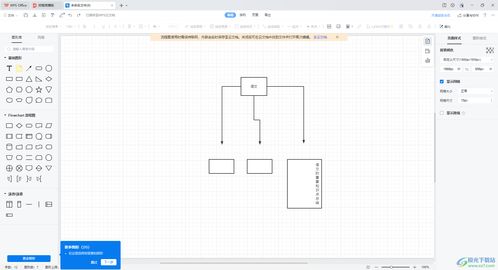
在使用WPS流程图时,有时为了适应特殊排版需求,需要将文字设置为竖排。以下是详细的操作步骤,帮助您轻松实现竖排文字效果:
- 打开WPS流程图:启动WPS Office,进入流程图编辑界面。如果尚未创建流程图,可选择新建一个空白文档。
- 选择或添加文本对象:在流程图中点击现有文本框或插入新的文本框(通过工具栏的“插入”或“文本”工具)。
- 设置竖排文字:选中文本框后,右键点击并选择“设置对象格式”或类似选项。在弹出的属性窗口中,找到“文字方向”或“文本方向”设置项,通常默认为横排。将其更改为“竖排”或“垂直”选项。部分版本可能需要通过“格式”菜单中的“文本方向”进行调整。
- 调整文本对齐和大小:竖排后,文字可能显示不完整,请调整文本框的大小以容纳内容。同时,使用对齐工具(如左对齐、居中对齐)优化竖排文字的布局,确保美观。
- 保存和应用:确认设置无误后,保存流程图。您还可以复制此文本框格式到其他对象,以提高效率。
通过以上方法,您可以快速在WPS流程图中实现竖排打字。如果遇到问题,建议参考WPS官方帮助文档或访问极光下载站获取更多教程和资源,以优化您的会展服务或其他项目中的流程图设计。